การเชื่อมเมนูกับ SPS
เนื่องจาก PCS ถูกออกแบบแตกต่างจาก SPS แม้ว่าทั้งสองระบบจะมีจุดประสงค์คล้ายกันในด้านการโต้ตอบแบบผู้ใหญ่ ความสะดวกในการใช้งานจึงเป็นสิ่งที่ผู้ใช้ส่วนใหญ่ให้ความสำคัญ — โดยเฉพาะการไม่ต้องสลับไปมาระหว่างเมนูบ่อย ๆ แม้ว่า PCS จะไม่ได้ถูกสร้างมาให้ทำงานร่วมกับ SPS โดยตรง แต่เรายังคงสามารถเชื่อมโยงเมนูของทั้งสองระบบเข้าด้วยกันได้ในระดับหนึ่ง เพื่อให้การใช้งานสะดวกมากยิ่งขึ้น
วิธีการเชื่อม
- เลือก SPS Socket ใดก็ได้ที่คุณต้องการใช้ควบคุมเมนู PCS
- เปิดใช้งานตัวเลือก
Enable Active Animation - กด
Add Action +แล้วเลือกSet an FX Float - กรอกค่า Parameter ของเมนู PCS ที่ต้องการลงในช่อง โดยมีรายการพารามิเตอร์ทั้งหมดแสดงไว้ด้านล่าง
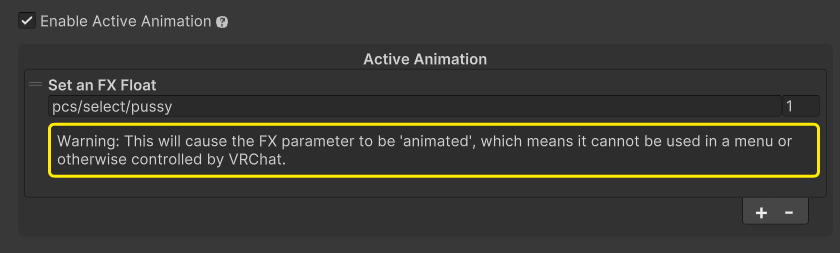
สำหรับ Custom Position คุณสามารถกำหนดทั้งพารามิเตอร์เสียงและพารามิเตอร์ตำแหน่งแบบกำหนดเองพร้อมกันได้ ด้วยการกดเพิ่ม Set an FX Float เข้ามาอีกอัน ตัวอย่างเช่นการใช้งาน pcs/select/pussy กับ pcs/select/custom1 ใน Socket หนึ่งอัน
| ชื่อตัวแปร | คำอธิบาย |
|---|---|
pcs/select/mouth | ใช้เปิดและปิดเมนูปาก |
pcs/select/boobs | ใช้เปิดและปิดเมนูหน้าอก |
pcs/select/pussy | ใช้เปิดและปิดเมนูช่องคลอด |
pcs/select/ass | ใช้เปิดและปิดเมนูทวาร |
pcs/select/custom1 | ใช้เปิดและปิดตำแหน่งที่กำนดเอง #1 |
pcs/select/custom2 | ใช้เปิดและปิดตำแหน่งที่กำนดเอง #2 |
pcs/select/custom3 | ใช้เปิดและปิดตำแหน่งที่กำนดเอง #3 |
pcs/select/custom4 | ใช้เปิดและปิดตำแหน่งที่กำนดเอง #4 |
pcs/select/custom5 | ใช้เปิดและปิดตำแหน่งที่กำนดเอง #5 |
pcs/select/custom6 | ใช้เปิดและปิดตำแหน่งที่กำนดเอง #6 |
pcs/select/custom7 | ใช้เปิดและปิดตำแหน่งที่กำนดเอง #7 |
pcs/select/custom8 | ใช้เปิดและปิดตำแหน่งที่กำนดเอง #8 |
กรุณาหลีกเลี่ยงการใช้ Depth Animation สำหรับการตั้งค่านี้ เนื่องจากระบบจะสลับปิด PCS ซ้ำ ๆ เมื่อปลั๊กไม่ได้ถูกสอดใส่ และจะเปิดกลับมาอีกครั้งเมื่อมีการสอดใส่
ผลลัพท์ที่ได้
- พารามิเตอร์ในเมนู Sound & Location ที่ถูกกำหนดให้กับ SPS Socket ที่เปิดใช้งาน จะถูกเปิดใช้งานโดยอัตโนมัติเช่นกัน
- ตัวอย่างเช่น หากเพิ่ม
pcs/select/pussyให้กับ SPS pussy socket เมื่อ Pussy Socket ถูกเปิดใช้งาน เสียงของ PCS สำหรับตำแหน่งดังกล่าวก็จะถูกเปิดใช้งานตามไปด้วย