การเปลี่ยน Sound Effect
คู่มือนี้จะแนะนำวิธีเปลี่ยนเสียงเอฟเฟกต์และ Voice Pack โดยใช้เครื่องมือ Audio Manager
สิ่งที่ต้องเตรียม
-
PCS Controller: คุณจะได้รับ Asset นี้หลังจากติดตั้ง PCS ลงในอวาตาร์แล้ว โดยสามารถพบได้ในโฟลเดอร์ต่อไปนี้:
Assets/!Dismay Custom/Penetration Contact System/#GENERATE/[avatar name] -
Audio: เสียงแต่ละไฟล์ต้องแยกออกจากกันเป็นไฟล์เดี่ยว ตัวอย่างเช่น หากไฟล์เสียงหนึ่งไฟล์มีเสียงกระแทก 3 ครั้ง คุณจำเป็นต้องแยกออกเป็น 3 ไฟล์แยกกัน ผลลัพธ์คือจะได้ไฟล์ทั้งหมด 3 ไฟล์ เช่น
(impact1, impact2, impact3)- สำหรับเสียงร้อง หากเป็นไปได้ควรตัดช่วงเงียบหรือช่วงว่างของคลื่นเสียงออก PCS จะพยายามปรับความเร็วแอนิเมชันให้สอดคล้องกับความยาวของเสียง เพื่อให้การเล่นเสียงที่ลื่นไหลมากขึ้น
-
Format: คุณสามารถใช้ไฟล์เสียงรูปแบบใดก็ได้ที่ Unity รองรับ เช่น
.mp3. อย่างไรก็ตาม แนะนำให้ใช้.wavเนื่องจากการเข้ารหัสไฟล์เสียงที่ถูกบีบอัดมาก่อน อาจทำให้คุณภาพเสียงลดลง
วิธีการทำ A: การใช้เครื่องมือ Audio Manager
วิธีนี้เป็นวิธีที่รวดเร็วและง่ายที่สุดในการเปลี่ยนเสียงเอฟเฟกต์ของ PCS การเปลี่ยนแปลงจะมีผล เฉพาะกับอวาตาร์ที่คุณเลือกเท่านั้น
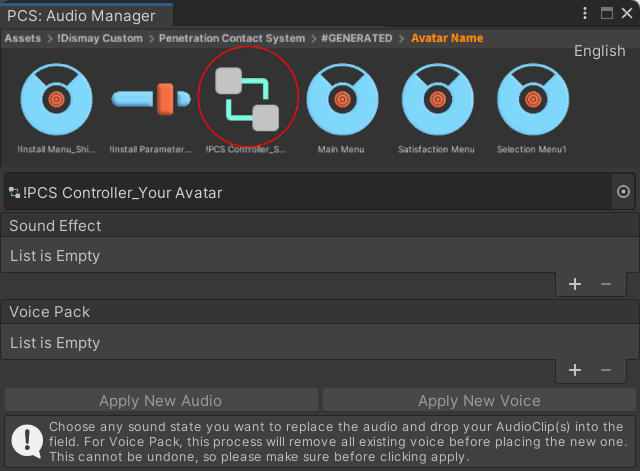
- เปิด Audio Manager Tool โดยอยู่ที่:
Dismay Custom/Penetration Contact System/Audio Manager - ลากและวาง
!PCS Controller_[avatar name]ของคุณลงในช่องที่กำหนด เพื่อเริ่มแทนที่ไฟล์เสียง - จัดการช่องเสียง (Audio Slots):
- 3.1 กด
+เพื่อเพิ่มช่องว่าง จากนั้นลากและวางไฟล์เสียงของคุณลงในช่องนั้น - 3.2 กด
-เพื่อลบช่องที่คุณไม่ต้องการแทนที่
- 3.1 กด
- กด
Apply New AudioหรือApply New Voiceเพื่อยืนยันและแทนที่เสียง
วิธีการทำ B: การแทนที่แบบไม่ใช้เครื่องมือ
เมื่อคุณทำการ Apply เสียงทั้งหมดแล้ว เสียงเหล่านั้นจะถูกบันทึกไว้ใน !PCS Controller_[avatar name].
คุณสามารถเปิดไฟล์นี้ในภายหลัง เพื่อทำการแทนที่หรือปรับแต่งการตั้งค่าเสียงภายในแต่ละ Animation State ได้ตามต้องการ
แม้ว่าวิธีนี้อาจไม่ใช่วิธีที่ง่ายหรือสะดวกที่สุด แต่จะช่วยให้คุณสามารถแทนที่เสียงและปรับตั้งค่าเพิ่มเติมได้โดยตรง เช่น การสุ่มค่า Pitch ของเสียง เป็นต้น
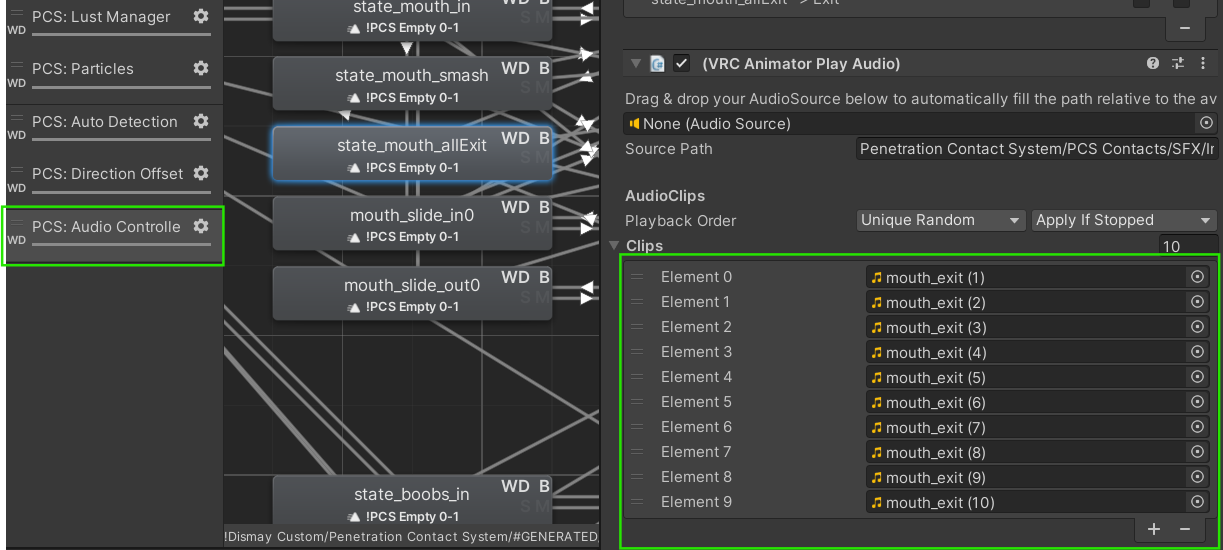
- คลิกขวาที่
!PCS Controller_[avatar name]แล้วเลือกOpen - ไปที่หน้าต่าง Animator และเลือกเลเยอร์ชื่อ
PCS: Audio Controllerเพื่อค้นหา Sound States ทั้งหมด - เลือก Sound State ที่คุณต้องการแก้ไข จากนั้นลากและวางไฟล์เสียงของคุณลงใน
VRC Animator Play Audio→Clips.
คำอธิบายของแต่ละประเภทเสียง
| ประเภทเสียง | ประเภทย่อย | คำอธิบาย | หมายเหตุ |
|---|---|---|---|
| เสียงเอฟเฟกต์ | In | เสียงตอนขยับเข้า | - |
| เสียงเอฟเฟกต์ | Out | เสียงตอนขยับออก | - |
| เสียงเอฟเฟกต์ | Smash | เสียงเนื้อกระทบ | มีระดับเบา กลาง และรุนแรง แยกสำหรับช่องคลอดและทวาร |
| เสียงเอฟเฟกต์ | Exit | เสียงตอนดึงออกจากรู | ไม่มีตัวเลือกนี้สำหรับหน้าอก |
| เสียงเอฟเฟกต์ | Gagging | เสียงน้ำลายตอนอม | มีเฉพาะปากเท่านั้น |
| เสียงคราง | Soft | เสียงครางเมื่อถูกกระแทกเบา | - |
| เสียงคราง | Rough | เสียงครางเมื่อถูกกระแทกแรง | - |
| เสียงคราง | Relax | เสียงครางผ่อนคลายเมื่อไม่ถูกกระแทกมาสักพัก | - |
| เสียงคราง | Event | เสียงครางหรือคำพูด | รองรับสูงสุด 12 เสียง หากใส่เสียงที่น้อยกว่า 12 ช่อง เสียงที่ไม่ถูกกำหนดจะถูกปล่อยให้ว่างเปล่า เสียงที่ 12 คือเสียงตอนถึงจุดสุดยอด |
| เสียงคราง | Combo | เสียงครางสั้น ๆ ที่ต่อกันเป็นจังหวะ | มีทั้งหมด 3 เซ็ต โดยแต่ละเซ็ตอาจมีได้ถึง 10 เสียง |
| เสียงอม | Shallow | เสียงครางในคอเมื่ออมแบบไม่ลึก | - |
| เสียงอม | Deep | เสียงครางในคอเมื่ออมแบบลึกมาก | - |