วิธีการติดตั้ง
คู่มือนี้จะอธิบายวิธีติดตั้งระบบ LMS ลงบนอวาตาร์ของคุณ โดยใช้เครื่องมือแบบไม่ทำลายต้นฉบับ (Non-Destructive) เช่น Modular Avatar และ VRCFury ขณะนี้ยังไม่รองรับการติดตั้งแบบแมนนวล (Manual Installation) สำหรับวิดีโอสอนการติดตั้ง กรุณาดูได้ที่ ลิสต์วิดีโอสอน
1. สิ่งที่ต้องเตรียม
ก่อนอื่น ตรวจสอบให้แน่ใจว่าคุณมีโปรเจกต์อวาตาร์ที่ติดตั้ง SDK เวอร์ชันล่าสุดแล้ว เวอร์ชันขั้นต่ำที่รองรับคือ 3.7.0 แต่ขอแนะนำอย่างยิ่งให้ใช้เวอร์ชันล่าสุดเพื่อความเสถียรและความเข้ากันได้ที่ดีที่สุด
ถัดไป ให้ติดตั้งเครื่องมืออวาตาร์อย่างใดอย่างหนึ่งต่อไปนี้ตามความต้องการของคุณ โดยเครื่องมือนี้จำเป็นสำหรับการติดตั้ง LMS ลงในอวาตาร์ของคุณ
- Modular Avatar : เครื่องมือแบบไม่ทำลายต้นฉบับ (Non-Destructive) สำหรับจัดการอวาตาร์ให้เป็นแบบโมดูลาร์ และสำหรับการกระจายคอมโพเนนต์ของอวาตาร์
- VRCFury : แนะนำให้ใช้เครื่องมือนี้ เนื่องจากคุณจำเป็นต้องมีมันอยู่แล้วในโปรเจกต์ของคุณสำหรับการใช้งาน SPS คุณสามารถติดตั้งได้ทั้งสองเครื่องมือหากต้องการ
จากนั้น ให้ติดตั้งไฟล์ (Modular)LMSv1.xx.unitypackage หากคุณต้องการใช้งานเวอร์ชัน Modular Avatar หรือหากต้องการใช้งานเวอร์ชัน VRCFury ให้ติดตั้งไฟล์ (VRCFury)LMSv1.xx.unitypackage
กรุณาติดตั้งระบบใหม่ทุกครั้งกับอวาตาร์ของคุณหลังจากได้ทำการอัปเดตแพ็กเกจ LMS เพื่อให้ Prefab ของ LMS ได้รับการอัปเดตอย่างถูกต้อง และป้องกันปัญหาค่าการตั้งค่าที่ไม่ตรงกันระหว่าง Prefab เวอร์ชันเก่าและเวอร์ชันใหม่
2. การตั้งค่าก่อนติดตั้ง
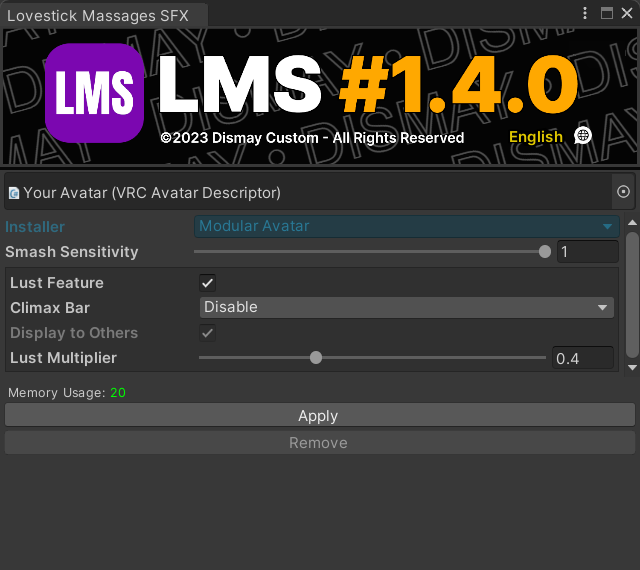
นี่คือเครื่องมือสำหรับติดตั้ง LMS โดยคุณสามารถใช้เครื่องมือนี้ในการกำหนดค่าและปรับแต่งฟีเจอร์ต่าง ๆ ได้ตามต้องการ เมื่อคุณกด Apply ระบบจะทำการสร้าง LMS Prefab และไฟล์ที่เกี่ยวข้อง พร้อมเพิ่มเข้าไปยังอวาตาร์ที่คุณเลือก
- ในการเปิดเครื่องมือ ให้ไปที่
Dismay Custom > Lovestick Massages SFX > Setup Toolจากนั้นลากอวาตาร์ของคุณไปใส่ในช่องที่กำหนด แล้วคุณจะเห็นหน้าต่างลักษณะดังนี้
หากคุณไม่พบเครื่องมือดังกล่าว โปรดตรวจสอบและแก้ไขข้อผิดพลาดต่างๆที่พบได้ในหน้าต่าง Console ข้อผิดพลาด (ตัวหนังสือสีแดง) จะทำให้เครื่องมือดังกล่าวไม่ถูกสร้างและมันจะไม่ขึ้นแสดง
Language
คลิกเพื่อเปลี่ยนภาษาของเครื่องมือระหว่าง English, Japanese, Korean, Thai และ Chinese
- เราใช้ ChatGPT ช่วยในการแปลภาษา หากพบว่าคำแปลไม่ถูกต้อง กรุณาแจ้งให้ทราบ
Installer
เครื่องมืออวาตาร์สำหรับ LMS เวอร์ชันนี้ โดยปกติจะไม่สามารถเปลี่ยนได้ เว้นแต่คุณจะนำเข้า unity package อันใหม่
Smash Sensitivity
ค่านี้ใช้ควบคุมความไวในการตรวจจับแรงกระทบ หากลดค่านี้ลง คุณจะต้องกระแทกแรงขึ้นจึงจะสามารถกระตุ้นให้เกิดเสียงได้ แนะนำให้ตั้งค่าไว้ที่ 1.0 (ค่าสูงสุด) เว้นแต่คุณจะรู้สึกว่าระบบตรวจจับได้ง่ายเกินไป
Lust Feature
นี่คือระบบ Satisfaction ที่ช่วยให้คุณสะสมแต้มความตื่นตัวจากการสอดใส่ เมื่อแต้มสะสมถึงระดับสูงสุด ระบบจะทำการทริกเกอร์เอฟเฟกต์จุดสุดยอดโดยอัตโนมัติ
- Lust Multiplier: ค่านี้ช่วยให้คุณควบคุมได้ว่าในการสอดใส่แต่ละครั้ง จะได้รับแต้มความตื่นตัว 1 แต้มได้ง่ายหรือยากเพียงใด
Climax Bar
การตั้งค่านี้ใช้สำหรับเปิดหรือปิดการใช้งาน Climax Bar ซึ่งเป็นแถบเกจที่แสดงระดับความตื่นตัว (Arousal Level) ของคุณในขณะนั้น
- Display to Others: ใช้กำหนดได้ว่าผู้ใช้อื่นจะสามารถมองเห็น Climax Bar ของคุณได้หรือไม่
- หากปิดการตั้งค่านี้ แถบเกจดังกล่าวจะมองเห็นได้เฉพาะคุณเท่านั้น
- หากเปิดใช้งาน คุณจะสามารถเข้าถึงเมนูเพิ่มเติม เพื่อเลือกเปิดหรือปิดการแสดงผลให้ผู้อื่นเห็นได้ตามต้องการ
หากมีการติดตั้ง PCS ไว้บนอวาตาร์ของคุณ เมนูบางส่วนของ LMS จะถูกรวมเข้ากับระบบ PCS โดยอัตโนมัติ เนื่องจากทั้งสองระบบถูกออกแบบมาให้ทำงานร่วมกันได้อย่างสอดประสาน การใช้พารามิเตอร์และเมนูควบคุมร่วมกันนี้ ช่วยลดการใช้พารามิเตอร์โดยรวม ทำให้ระบบมีประสิทธิภาพมากขึ้น และประหยัดทรัพยากรในการทำงานของอวาตาร์
3. Apply
หลังจากกดปุ่ม Apply แล้ว ระบบ LMS จะถูกเพิ่มเข้าไปในอวาตาร์ของคุณ เสร็จเรียบร้อย
- ไฟล์ต่าง ๆ เช่น animator controller และเมนู จะถูกสร้างแยกตามแต่ละอวาตาร์โดยอัตโนมัติ ไฟล์เหล่านี้สามารถพบได้ที่
Assets/!Dismay Custom/Lovestick Massages SFX/#GENERATE

ขั้นตอนเสริม
นี่คือขั้นตอนเสริมที่คุณสามารถข้ามได้ โดยเนื้อหาส่วนนี้จะอธิบายวิธีการปรับตำแหน่งจุดเสียงต่าง ๆ และการปรับขนาด
การเลือกตำแหน่งเมนู
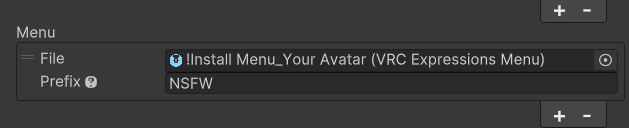
สำหรับ VRCFury คุณสามารถเพิ่มชื่อเมนูเป็นคำนำหน้า เพื่อจัดวางเมนู LMS ไว้ภายในเมนูนั้นได้
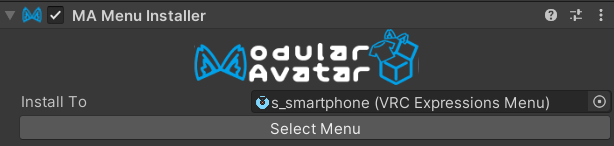
สำหรับ Modular Avatar คุณสามารถกดปุ่ม Select Menu ได้
การปรับตำแหน่ง
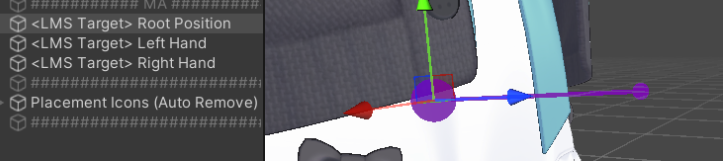
คุณสามารถขยับหรือหมุน <LMS Target> Root, <LMS Target> Left Hand, <LMS Target> Right Hand เพื่อให้จัดตำแหน่งได้แม่นยำมากยิ่งขึ้น
ตำแหน่งเหล่านี้จะเป็นตัวกำหนดว่า LMS จะเคลื่อนที่ไปอยู่จุดใด เมื่อถูกเปิดใช้งานผ่านเมนูตัว marker ไกด์ตำแหน่งจะแสดงทิศทางที่ควรหันไป
การตั้งค่า Detection Length และ Grab Radius
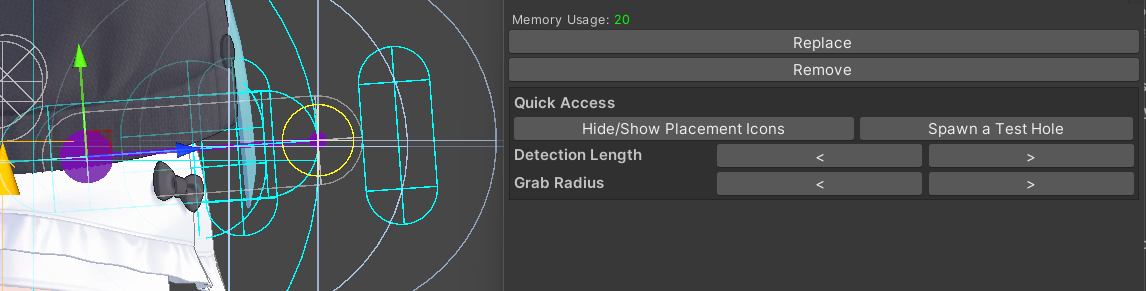
- คุณสามารถปรับความยาวของ LMS ให้ตรงกับขนาดปลั๊กของคุณได้ ผ่านเมนู
Detection Length - ปรับเพิ่มหรือลดค่า
Grab Radiusเพื่อให้สอดคล้องกับขนาดของปลั๊กที่ใช้งานอยู่
การตั้งค่าสองส่วนนี้จะช่วยให้ระบบตรวจจับและการทำงานสอดคล้องกับขนาดอุปกรณ์ของคุณได้แม่นยำยิ่งขึ้น
การปรับขนาด
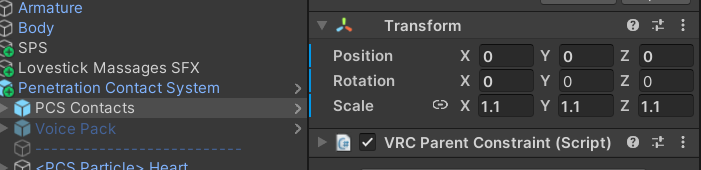
คุณสามารถปรับขนาดของ LMS Contacts เพื่อทำให้ LMS มีขนาดใหญ่ขึ้นหรือเล็กลงตามต้องการได้ ในบางกรณี LMS อาจดูเล็กเกินไปบนอวาตาร์บางตัว เนื่องจากสเกลของ Armature ที่ไม่ปกติ