วิธีการติดตั้ง
คู่มือนี้จะอธิบายวิธีติดตั้งระบบ PCS ลงบนอวาตาร์ของคุณ โดยใช้เครื่องมือแบบไม่ทำลายต้นฉบับ (Non-Destructive) เช่น Modular Avatar และ VRCFury ขณะนี้ยังไม่รองรับการติดตั้งแบบแมนนวล (Manual Installation) สำหรับวิดีโอสอนการติดตั้ง กรุณาดูได้ที่ ลิสต์วิดีโอสอน
1. สิ่งที่ต้องเตรียม
ก่อนอื่น ตรวจสอบให้แน่ใจว่าคุณมีโปรเจกต์อวาตาร์ที่ติดตั้ง SDK เวอร์ชันล่าสุดแล้ว เวอร์ชันขั้นต่ำที่รองรับคือ 3.7.0 แต่ขอแนะนำอย่างยิ่งให้ใช้เวอร์ชันล่าสุดเพื่อความเสถียรและความเข้ากันได้ที่ดีที่สุด
ถัดไป ให้ติดตั้งเครื่องมืออวาตาร์อย่างใดอย่างหนึ่งต่อไปนี้ตามความต้องการของคุณ โดยเครื่องมือนี้จำเป็นสำหรับการติดตั้ง PCS ลงในอวาตาร์ของคุณ
- Modular Avatar : เครื่องมือแบบไม่ทำลายต้นฉบับ (Non-Destructive) สำหรับจัดการอวาตาร์ให้เป็นแบบโมดูลาร์ และสำหรับการกระจายคอมโพเนนต์ของอวาตาร์
- VRCFury : แนะนำให้ใช้เครื่องมือนี้ เนื่องจากคุณจำเป็นต้องมีมันอยู่แล้วในโปรเจกต์ของคุณสำหรับการใช้งาน SPS
- คุณสามารถติดตั้งได้ทั้งสองเครื่องมือหากต้องการ
จากนั้น ให้ติดตั้งไฟล์ (Modular)PCSv1.xx.unitypackage หากคุณต้องการใช้งานเวอร์ชัน Modular Avatar หรือหากต้องการใช้งานเวอร์ชัน VRCFury ให้ติดตั้งไฟล์ (VRCFury)PCSv1.xx.unitypackage
กรุณาติดตั้งระบบใหม่ทุกครั้งกับอวาตาร์ของคุณหลังจากได้ทำการอัปเดตแพ็กเกจ PCS เพื่อให้ Prefab ของ PCS ได้รับการอัปเดตอย่างถูกต้อง และป้องกันปัญหาค่าการตั้งค่าที่ไม่ตรงกันระหว่าง Prefab เวอร์ชันเก่าและเวอร์ชันใหม่
2. การตั้งค่าก่อนติดตั้ง
นี่คือเครื่องมือสำหรับติดตั้ง PCS โดยคุณสามารถใช้เครื่องมือนี้ในการกำหนดค่าและปรับแต่งฟีเจอร์ต่าง ๆ ได้ตามต้องการ เมื่อคุณกด Apply ระบบจะทำการสร้าง PCS Prefab และไฟล์ที่เกี่ยวข้อง พร้อมเพิ่มเข้าไปยังอวาตาร์ที่คุณเลือก
- ในการเปิดเครื่องมือ ให้ไปที่
Dismay Custom > Penetration Contact System > Setup Tool, จากนั้นลากอวาตาร์ของคุณไปใส่ในช่องที่กำหนด แล้วคุณจะเห็นหน้าต่างลักษณะดังนี้
หากคุณไม่พบเครื่องมือดังกล่าว โปรดตรวจสอบและแก้ไขข้อผิดพลาดต่างๆที่พบได้ในหน้าต่าง Console ข้อผิดพลาด (ตัวหนังสือสีแดง) จะทำให้เครื่องมือดังกล่าวไม่ถูกสร้างและมันจะไม่ขึ้นแสดง
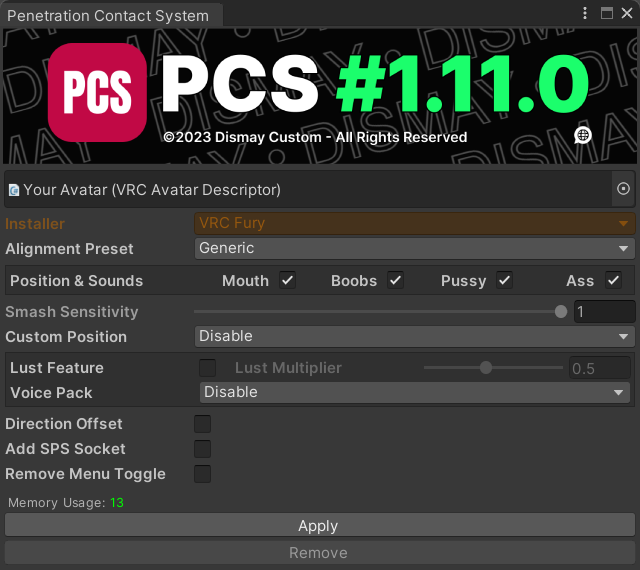
Language
คลิกเพื่อเปลี่ยนภาษาของเครื่องมือระหว่าง English, Japanese, Korean, Thai และ Chinese
- เราใช้ ChatGPT ช่วยในการแปลภาษา หากพบว่าคำแปลไม่ถูกต้อง กรุณาแจ้งให้ทราบ
Installer
เครื่องมืออวาตาร์สำหรับ PCS เวอร์ชันนี้ โดยปกติจะไม่สามารถเปลี่ยนได้ เว้นแต่คุณจะนำเข้า unity package อันใหม่
Alignment Preset
ค่าพรีเซ็ตตำแหน่งของตัวตรวจจับและตำแหน่งเสียง ประกอบด้วย ปาก, หน้าอก, ช่องคลอด และ ทวาร มีพรีเซ็ตหลายแบบสำหรับอวาตาร์ที่นิยมใช้งานอย่างแพร่หลาย เพื่อให้ตั้งค่าได้ง่ายและรองรับได้ดีขึ้น โดยพรีเซ็ตทั้งหมดถูกบันทึกตำแหน่งด้วยตนเองจากไฟล์ FBX ต้นฉบับ
- คุณสามารถใช้พรีเซ็ต
Genericกับอวาตาร์ใดก็ได้ที่ไม่มีพรีเซ็ตเฉพาะรองรับ โดย PCS สามารถใช้งานได้กับอวาตาร์ประเภท Humanoid ทั้งหมด
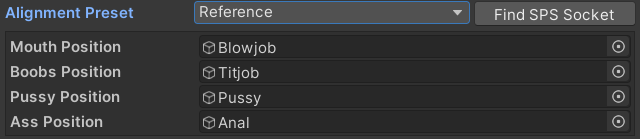
- การใช้พรีเซ็ต
Referenceจะช่วยให้คุณกำหนดตำแหน่งด้วยตนเอง โดยอ้างอิงจากวัตถุอื่น เช่น ตำแหน่ง SPS Socket ที่คุณได้จัดวางไว้ก่อนหน้า - ใช้ปุ่ม
Find SPS Socketเพื่อค้นหา Wholesome SPS Sockets และจัดวางตำแหน่งให้อัตโนมัติ
Position & Sounds
ใช้ตัวเลือกนี้เพื่อกำหนดว่าคุณต้องการเปิดหรือปิดเสียงใดบ้างหากไม่ต้องการใช้งาน การปิดเสียงบางรายการอาจช่วยลดการใช้พารามิเตอร์ลงได้เล็กน้อย (1 บิทต่อตัวเลือก)
Smash Sensitivity
ค่านี้ใช้ควบคุมความไวในการตรวจจับแรงกระทบ หากลดค่านี้ลง คุณจะต้องกระแทกแรงขึ้นจึงจะสามารถกระตุ้นให้เกิดเสียงได้ แนะนำให้ตั้งค่าไว้ที่ 1.0 (ค่าสูงสุด) เว้นแต่คุณจะรู้สึกว่าระบบตรวจจับได้ง่ายเกินไป
Custom Position
นี่คือตำแหน่งเพิ่มเติมแบบกำหนดเองสำหรับ PCS คุณสามารถใช้ตำแหน่งแบบกำหนดเองนี้เพื่อแทนที่ตำแหน่งค่าเริ่มต้นของ PCS ได้ ตัวอย่างเช่น คุณอาจใช้ฟังก์ชันนี้เพื่อเพิ่มตำแหน่งเสียงเพิ่มเติมสำหรับมือ เท้า หรืออุปกรณ์เสริมต่าง ๆ

- คุณสามารถเลือกตำแหน่งเพิ่มเติมได้สูงสุด 8 ตำแหน่ง เมื่อรวมกับตำแหน่งหลักแล้วจะมีทั้งหมด 12 ตำแหน่ง คุณสามารถลากและจัดวางแต่ละตำแหน่งได้อย่างอิสระตามต้องการ และสามารถตั้งชื่อเมนูได้เอง
- ใช้ปุ่มที่มีอยู่เพื่อเลือกตำแหน่งมือและเท้าโดยอัตโนมัติ อย่างไรก็ตาม คุณอาจจำเป็นต้องปรับตำแหน่งและการหมุน (Rotation) เพิ่มเติมภายหลัง
Lust Feature
นี่คือระบบ Satisfaction ที่ช่วยให้คุณสะสมแต้มความตื่นตัวจากการสอดใส่ เมื่อแต้มสะสมถึงระดับสูงสุด ระบบจะทำการทริกเกอร์เอฟเฟกต์จุดสุดยอดโดยอัตโนมัติ นอกจากนี้ ระบบนี้ยังปลดล็อกฟีเจอร์เสียงคราง เพิ่มเติมอีกด้วย
- Lust Multiplier: ค่านี้ช่วยให้คุณควบคุมได้ว่าในการสอดใส่แต่ละครั้ง จะได้รับแต้มความตื่นตัว 1 แต้มได้ง่ายหรือยากเพียงใด
Voice Pack
นี่คือชุดเสียงครางที่จะเล่นตามประเภทของการสอดใส่ที่แตกต่างกัน โดยมีหลายหมวดหมู่และรูปแบบตามตำแหน่ง เช่น ออรัล การขยับเบา การขยับหนัก และรองรับการทำงานร่วมกับระบบ Satisfaction
ค่าเริ่มต้นจะมีชุดเสียงให้ 3 แบบ โดยแต่ละแบบจะแตกต่างกันในโทนเสียงและช่วงอายุ อย่างไรก็ตาม หากคุณมีชุดเสียงของตนเอง คุณสามารถใช้เครื่องมือเฉพาะทางนี้เพื่อแทนที่ไฟล์เสียงเริ่มต้นได้ที่ dedicated tool
Direction Offset
ตัวเลือกนี้จะสร้างเมนูพิเศษที่ช่วยให้คุณหมุน PCS ได้อย่างอิสระ มีประโยชน์อย่างมากในการใช้งานจริง โดยเฉพาะเมื่อคุณพบปัญหาการตรวจจับขาดช่วงขณะทำท่าทางที่ซับซ้อน เช่น ท่ายืน ซึ่งอาจทำให้การตรวจจับล้มเหลวได้ง่าย เนื่องจากทิศทางการเคลื่อนไหวหน้า–หลังไม่สอดคล้องกับทิศทางของช่องที่เป็นแนวขึ้น–ลง
Add SPS Socket
ตัวเลือกนี้จะเพิ่ม SPS Sockets ไปยังทุกตำแหน่งเสียงโดยอัตโนมัติ รวมถึงตำแหน่งที่กำหนดเองด้วย เมนูของ PCS ยังสามารถควบคุมผ่านซ็อกเก็ตเหล่านี้ได้โดยตรง โดยไม่ต้องทำการเชื่อมเมนูด้วยตนเองผ่าน menu linking.
- คุณไม่จำเป็นต้องใช้ตัวเลือกนี้ หากอวาตาร์ของคุณมีการตั้งค่า SPS ไว้อยู่แล้ว เพราะอาจทำให้มี SPS เพิ่มเข้ามาโดยไม่จำเป็น
- ตัวเลือกนี้จะไม่ลบซ็อกเก็ตที่มีอยู่เดิมในอวาตาร์ของคุณ แต่จะเพิ่มชุดซ็อกเก็ตใหม่เข้าไปเท่านั้น
Remove Menu Toggle
ตัวเลือกนี้จะลบเมนูสลับตำแหน่งเสียงของ PCS เพื่อประหยัดพารามิเตอร์จำนวน 4 หน่วย
ไม่แนะนำอย่างยิ่งสำหรับการใช้งานทั่วไป เนื่องจากตัวเลือกนี้จะลบเมนูตำแหน่งเสียงทั้งหมด ควรใช้เฉพาะในกรณีที่คุณวางแผนจะสลับการทำงานผ่าน VRC Avatar Parameter Driver state behaviour หรือฟังก์ชันอื่นที่คล้ายกันเท่านั้น
3. Apply
หลังจากกดปุ่ม Apply แล้ว ระบบ PCS จะถูกเพิ่มเข้าไปในอวาตาร์ของคุณ เสร็จเรียบร้อย
- ไฟล์ต่าง ๆ เช่น animator controller และเมนู จะถูกสร้างแยกตามแต่ละอวาตาร์โดยอัตโนมัติ
ไฟล์เหล่านี้สามารถพบได้ที่
Assets/!Dismay Custom/Penetration Contact System/#GENERATE

ขั้นตอนเสริม
นี่คือขั้นตอนเสริมที่คุณสามารถข้ามได้ โดยเนื้อหาส่วนนี้จะอธิบายวิธีการปรับตำแหน่งจุดเสียงต่าง ๆ และการปรับขนาด
การเลือกตำแหน่งเมนู
สำหรับ VRCFury คุณสามารถเพิ่มชื่อเมนูเป็นคำนำหน้า เพื่อจัดวางเมนู PCS ไว้ภายในเมนูนั้นได้
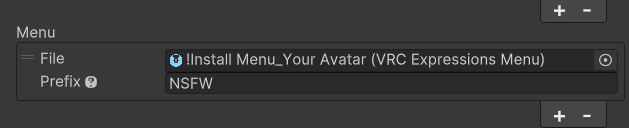
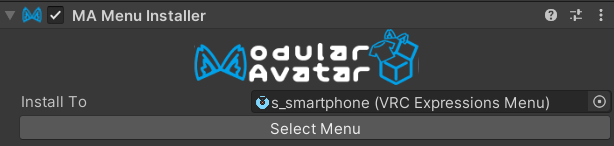
สำหรับ Modular Avatar คุณสามารถกดปุ่ม Select Menu ได้
การปรับตำแหน่ง
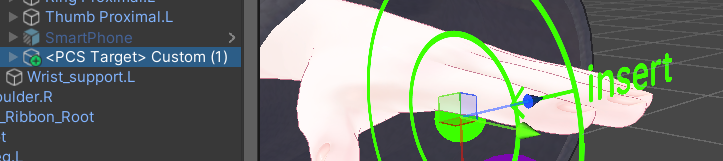
คุณสามารถขยับหรือหมุน <PCS Target> Xxx เพื่อให้จัดตำแหน่งได้แม่นยำมากยิ่งขึ้น
ตำแหน่งเหล่านี้จะเป็นตัวกำหนดว่า PCS จะเคลื่อนที่ไปอยู่จุดใด เมื่อถูกเปิดใช้งานผ่านเมนูตัว marker ไกด์ตำแหน่งจะแสดงทิศทางที่ควรหันไป
การปรับขนาด
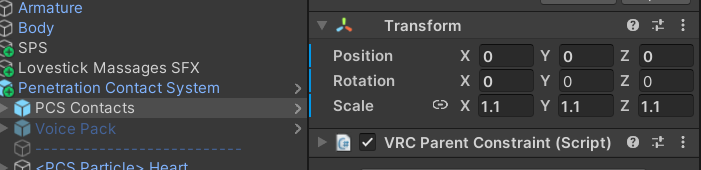
คุณสามารถปรับขนาดของ PCS Contacts เพื่อทำให้ PCS มีขนาดใหญ่ขึ้นหรือเล็กลงตามต้องการได้
ในบางกรณี PCS อาจดูเล็กเกินไปบนอวาตาร์บางตัว เนื่องจากสเกลของ Armature ที่ไม่ปกติ
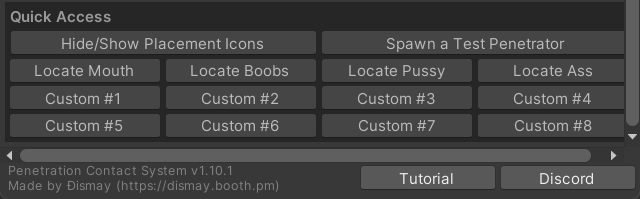
เมนูเข้าถึงด่วน
นี่คือเมนูลัดที่ช่วยให้คุณค้นหาตำแหน่งของวัตถุเสียงได้ง่ายขึ้น นอกจากนี้ยังสามารถเปิดหรือปิดไอคอนไกด์ และสร้าง test penetrator ขึ้นมาเพื่อใช้ทดสอบได้