Detection Output Parameter
คู่มือนี้จะสอนคุณนำพารามิเตอร์ของ PCS จากระบบตรวจจับ ไปใช้กับ Animator Controller ของคุณเอง เพื่อสร้างแอนิเมชันที่มีความลื่นไหลและน่าตื่นเต้นมากขึ้น ตัวอย่างเช่น การทำให้สะโพกของอวาตาร์ขยับหรือตอบสนอง (เด้ง) เมื่อมีการตรวจจับแรงกระแทกถึงระดับความรุนแรงที่กำหนด
คุณควรมีความรู้พื้นฐานเกี่ยวกับการแก้ไข Animator Controller (Playable Layers) มาก่อนก่อนที่จะทำตามคู่มือนี้
มาเริ่มกันเลย
ด้านล่างนี้เป็นตารางรายการพารามิเตอร์บางส่วนที่พร้อมใช้งาน พร้อมคำอธิบาย ซึ่งคุณสามารถนำไปใช้ใน Animator Controller ของคุณได้
| ชื่อตัวแปร | คำอธิบาย | ประเภทตัวแปร |
|---|---|---|
pcs/contact/in | True แล้ว false เมื่อสิ่งของเลื่อนเข้า | Bool |
pcs/contact/out | True แล้ว false เมื่อสิ่งของเลื่อนออก | Bool |
pcs/contact/hit | True แล้ว false เมื่อสิ่งของมีการกระทบ | Bool |
pcs/output/smash-intensity | ระดับความรุนแรงของการกระทบ (1-4) สำหรับ เบา กลาง ๆ แรง และแรงมาก | Int |
pcs/contact/proximity | ระดับค่าความลึก โดยวัดจากระยะรัศมีรอบนอกของตัวตรวจจับถึงจุดศูนย์กลาง (0.0-1.0) | Float |
pcs/contact/slide-in | ค่าตรวจจับการเลื่อนเข้า 0 หมายถึงหยุดนิ่ง (0.01-1.0) หมายถึงกำลังเลื่อนเข้าอยู่ | Float |
pcs/contact/slide-out | ค่าตรวจจับการเลื่อนออก 0 หมายถึงหยุดนิ่ง (0.01-1.0) หมายถึงกำลังเลื่อนออกอยู่ | Float |
pcs/satisfaction/lust | ค่าความใคร่แบบทศนิยม (-1.0,1.0) จุดสุดยอดจะเกิดขึ้นเมื่อค่านี้เท่ากับ 0.99 ไม่ใช่ 1.0 | Float |
pcs/satisfaction/event | ค่าความใคร่แบบจำนวนเต็ม (1-12) ค่า ณ 12 คือจุดสุดยอด | Int |
วิธีใช้งาน
ในการใช้งานพารามิเตอร์เหล่านี้ ให้ทำตามขั้นตอนด้านล่าง:
- เปิด Animator Controller (FX) ของคุณ
- ไปที่แท็บ Parameters แล้วเพิ่มพารามิเตอร์ของ PCS ที่คุณต้องการใช้
- ตรวจสอบให้แน่ใจว่าคุณกรอก ชื่อพารามิเตอร์ (Parameter Name) และ ประเภท (Type) ให้ถูกต้อง
- หากชื่อหรือประเภทไม่ตรง ระบบจะสร้างพารามิเตอร์ใหม่ที่ไม่เชื่อมต่อกับ PCS และจะไม่สามารถซิงก์กันได้
- หลังจากเพิ่มเรียบร้อยแล้ว คุณสามารถนำพารามิเตอร์นั้นไปใช้เป็นเงื่อนไข (Conditions) ในแอนิเมชันของคุณได้อย่างอิสระ
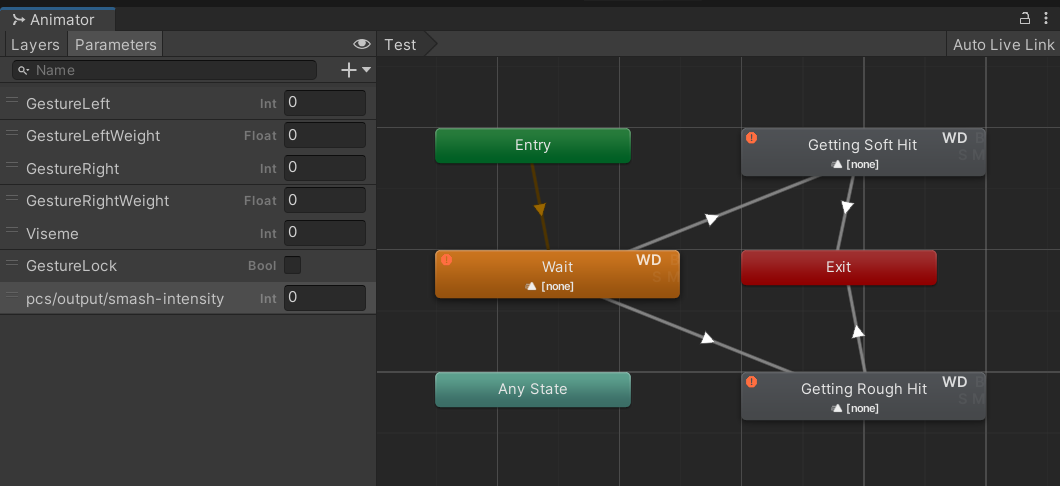
ตัวอย่างนี้คือการใช้งานค่าตัวแปร pcs/output/smash-intensity เพื่ออ้างอิงค่าความรุนแรงในการกระทบเพื่อเล่นเอนิเมชั่นที่ต่างกัน